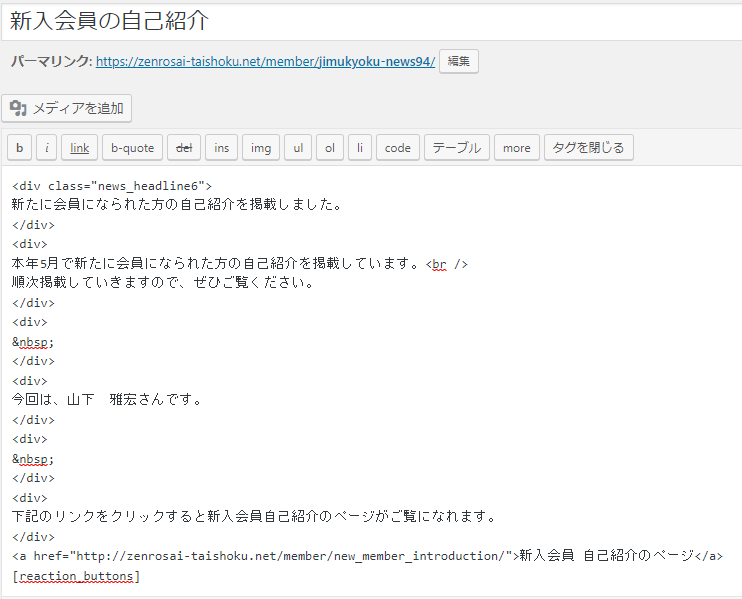
WordPressダッシュボードへのログインの方法
ログイン画面の表示
投稿記事を新規作成する、または更新する時は、以下のボタンをクリックしてください。
または、以下のURLを直接入力してください。
https://zenrosai-taishoku.net/member/wp-login.php
以下の画面に遷移しますので、ユーザー名、パスワードを入力してください。
ユーザー名:z-t-m_admin
パスワード:l^6HFBYaVevIfv$B
ユーザー名:z-t-m_admin
パスワード:l^6HFBYaVevIfv$B
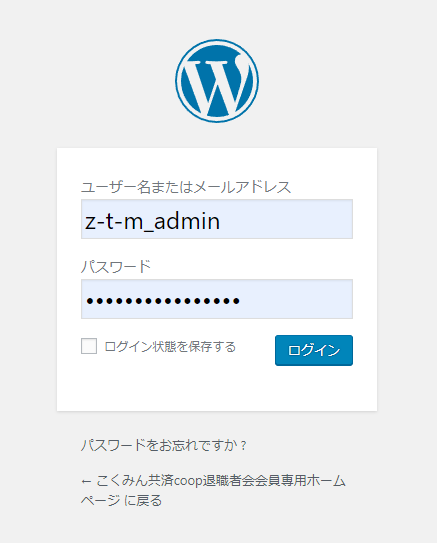
ログインボタンをクリックしログインしてください。
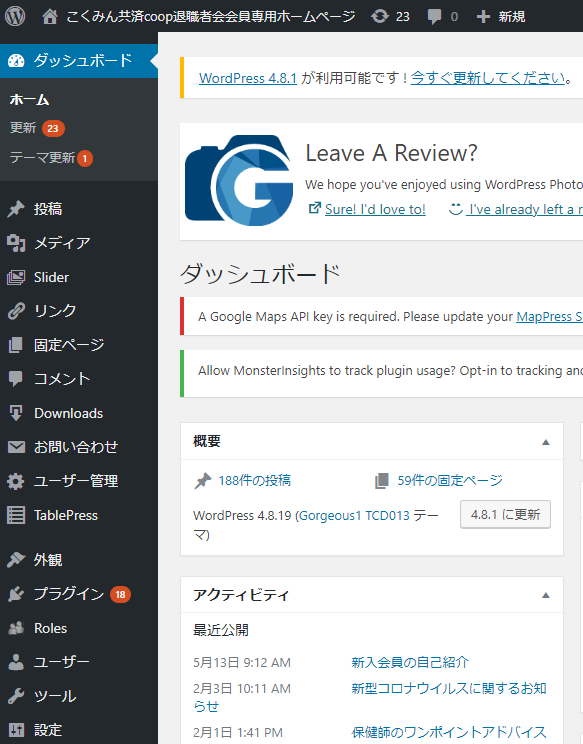
ダッシュボードの表示
WordPressのダッシュボードが表示されます。
投稿記事の作成
新規投稿
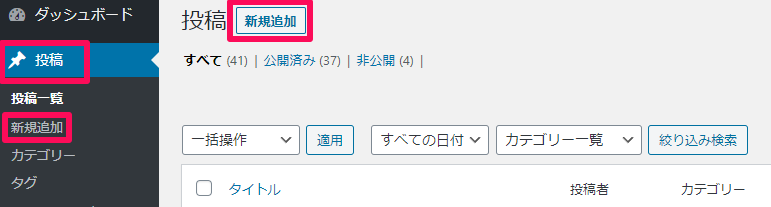
「投稿」をクリックし、2カ所ある「新規追加」どちらかのボタンをクリックしてください。
タイトルの入力
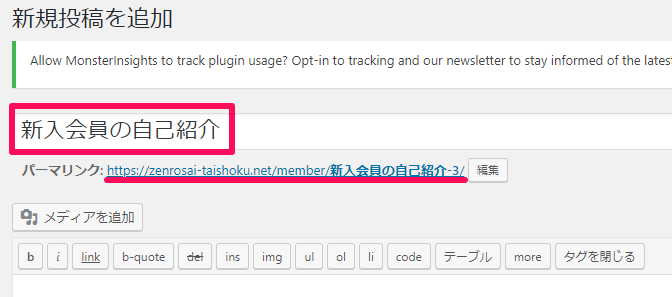
「タイトルを追加」に投稿記事のタイトルを入力してください。また、下線部のパーマリンクは仮の状態(タイトルがそのままコピー)となっています。
パーマリンクの編集1
「https://zenrosai-taishoku.net/member/新入会員の自己紹介-3/」を変更します。理由としては、投稿記事の分類にカテゴリーを適用させ、カテゴリーごとの投稿表示を行えるようにするためです。
最初に「カテゴリーを設定」します。
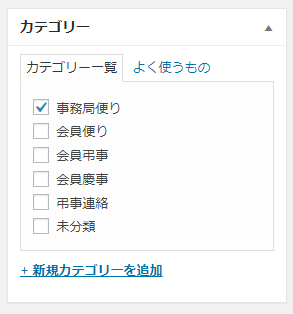
今回はカテゴリー「事務局だより」にチェックを入れます。
パーマリンクの編集2
「編集」をクリックし、漢字表記から「jimukyoku-news」に変更し「OK」をクリックします。
次に、「下書き保存」をクリックします。
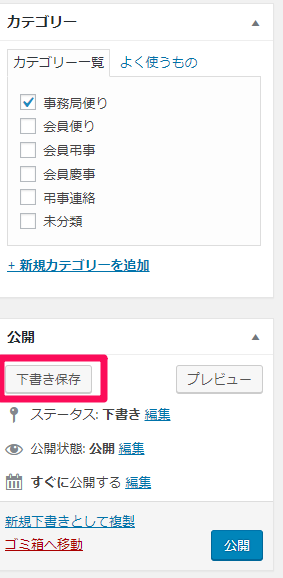
すると、パーマリンクは以下のように変更され、カテゴリーが設定されます。